طراحی داشبورد مدیریتی؛ تراکم داده، خوانایی و موبایل
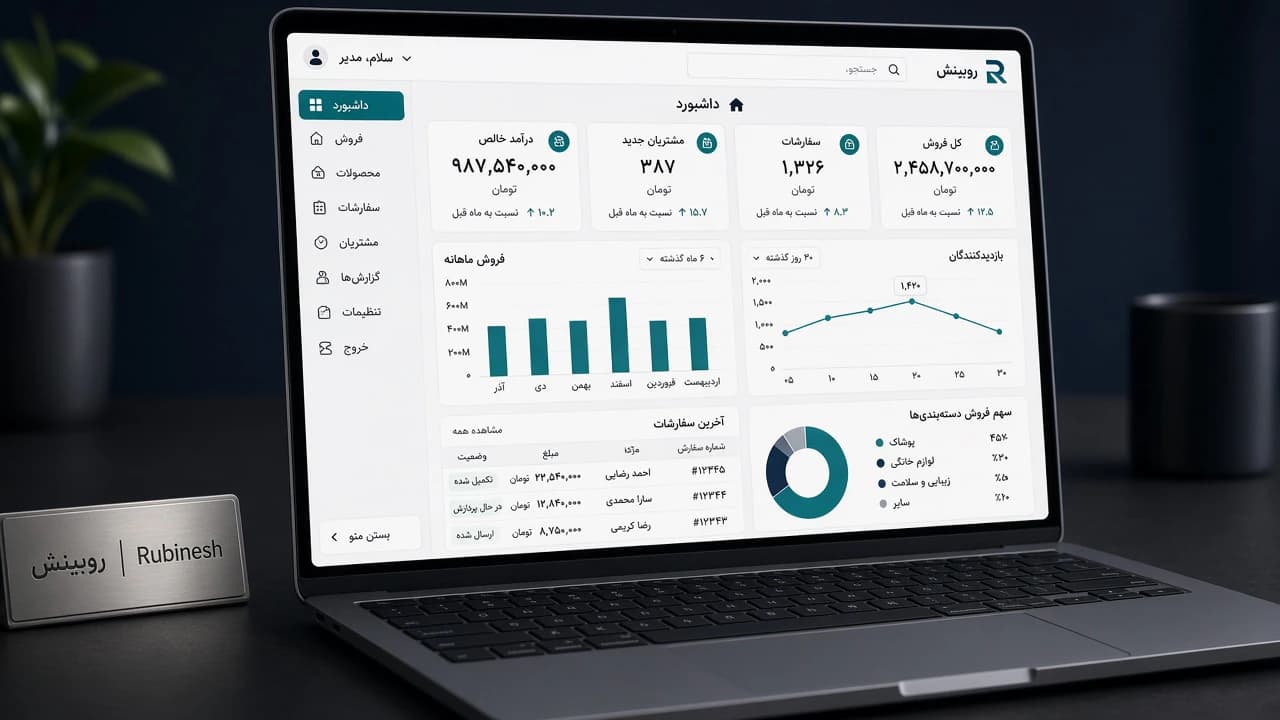
وقتی میپرسید طراحی داشبورد یعنی چه، معمولاً دنبال یک صفحهٔ پر از نمودار نیستید؛ میخواهید مدیر در چند ثانیه بفهمد اوضاع عادی است یا بحرانی، و بعد بداند روی کدام عدد باید کلیک کند. داشبورد خوب مثل صفحهٔ کیلومتر خودرو است: سرعت را یک نگاه میفهمید، جزئیات مصرف را وقتی لازم است باز میکنید. این راهنما همان نگاه را به اصول قابل اجرا تبدیل میکند: سلسلهمراتب داده، انتخاب نمودار درست، تراکم متعادل و نسخهٔ موبایل. اگر هنوز نمیدانید داشبورد دقیقاً چه کاری برای سازمان میکند، اول راهنمای داشبورد مدیریتی و KPI را ببینید؛ اگر داشبورد شما داخل یک پنل بزرگتر زندگی میکند، تفاوت پنل اختصاصی با وردپرس را هم بخوانید. طراحی و اجرای این صفحهها در خدمات طراحی UI/UX روبینش انجام میشود.
Don't make me think — the first law of usability.
طراحی داشبورد از کجا شروع میشود؟
طراحی داشبورد با انتخاب نمودار شروع نمیشود؛ با یک سؤال شروع میشود: چه کسی، هر چند وقت، با این صفحه چه تصمیمی میگیرد؟ مدیر فروش که صبحها ده دقیقه وقت دارد با تحلیلگری که هر روز در داده غرق است، دو داشبورد متفاوت میخواهند. جستوجوهایی مثل «طراحی داشبورد»، «داشبورد مدیریتی فارسی»، «نمونه داشبورد فروش» و «تراکم داده در داشبورد» نشان میدهند نیت خواننده عملی است: یک صفحه که هم شلوغ نباشد، هم چیزی را پنهان نکند.
قدم اول فهرست KPIهاست، نه چیدمان. سه تا پنج شاخص که مستقیم به اقدام وصل میشوند (فروش امروز، سفارش باز، موجودی بحرانی) ستون فقرات صفحهاند؛ بقیه یا لایهٔ دوماند یا اصلاً جایشان در گزارش دورهای است، نه در صفحهٔ هرروزه. این فهرست را با همان ذینفع نهایی ببندید، نه حدسی. تجربهٔ ما میگوید نصف ویجتهایی که «شاید لازم شود» هیچوقت باز نمیشوند و فقط نویز صفحه را بالا میبرند.
قدم دوم نقشهاست. مدیر، اپراتور و ناظر بیرونی نباید یک صفحهٔ واحد ببینند؛ سطح دسترسی و عمق داده فرق میکند. اگر نقشها را از اول در مسیر کاربر از ورود تا اقدام جدا کنید، بعداً مجبور نمیشوید برای هر نفر یک داشبورد جدا بسازید. یک طرح با فیلتر نقش، از سه طرح موازی ارزانتر درمیآید.
سلسلهمراتب داده: قانون نگاه پنجثانیهای
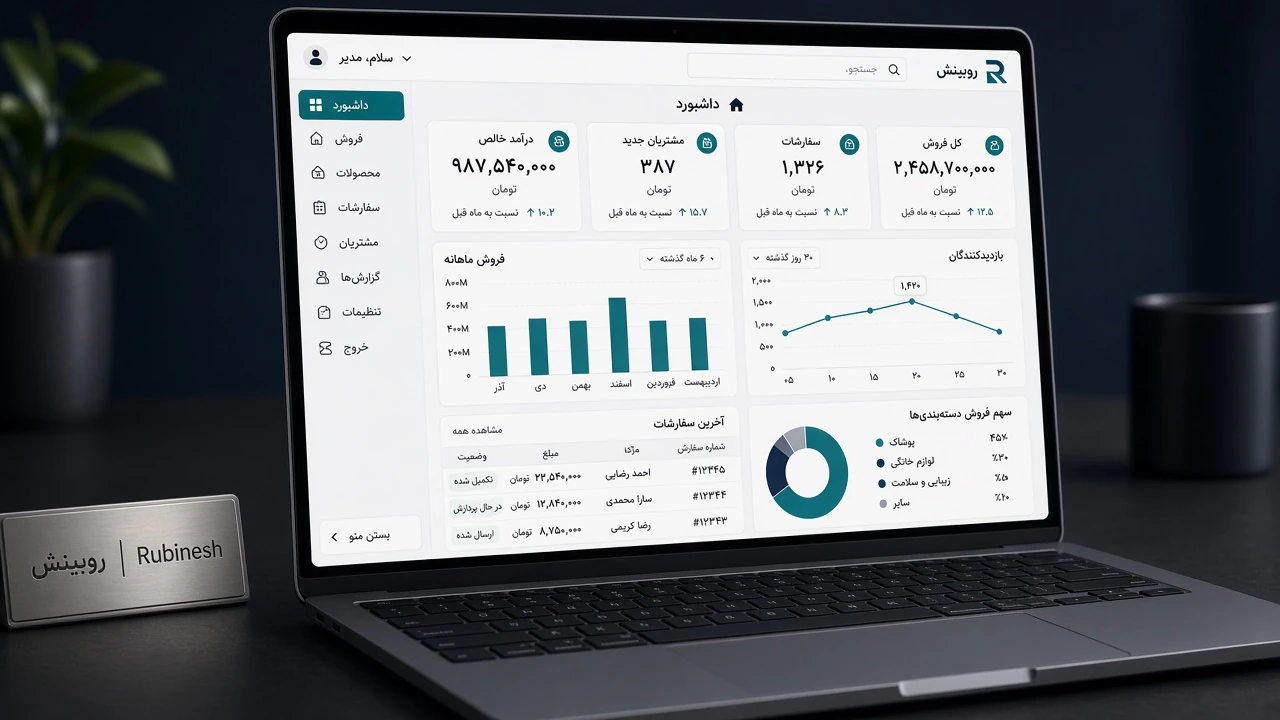
استاندارد طلایی این است: کاربر باید در کمتر از پنج ثانیه بفهمد وضعیت بحرانی است یا عادی. برای همین لایهٔ اول صفحه فقط برای شاخصهای کلان است: عدد بزرگ، جهت تغییر نسبت به دورهٔ قبل، و یک نشانهٔ وضعیت (رنگ یا آیکون). در زبان راستبهچپ، چشم از بالا-راست شروع میکند؛ مهمترین کارت را همانجا بگذارید، نه وسط صفحه.
لایهٔ دوم نمودارهای تحلیلیاند: روند فروش در زمان، تفکیک کانال، توزیع منطقه. اینها برای «چرا» هستند، نه برای «چه خبر». لایهٔ سوم جداول جزئیاتاند که با کلیک یا اسکرول باز میشوند. قاطیکردن این سه لایه — مثلاً گذاشتن جدول صدردیفه کنار کارت لحظهای — تمرکز مدیر را بین خرد و کلان پاره میکند و همان چیزی است که داشبورد را «شلوغ» نشان میدهد، حتی اگر فضای خالی زیاد باشد.
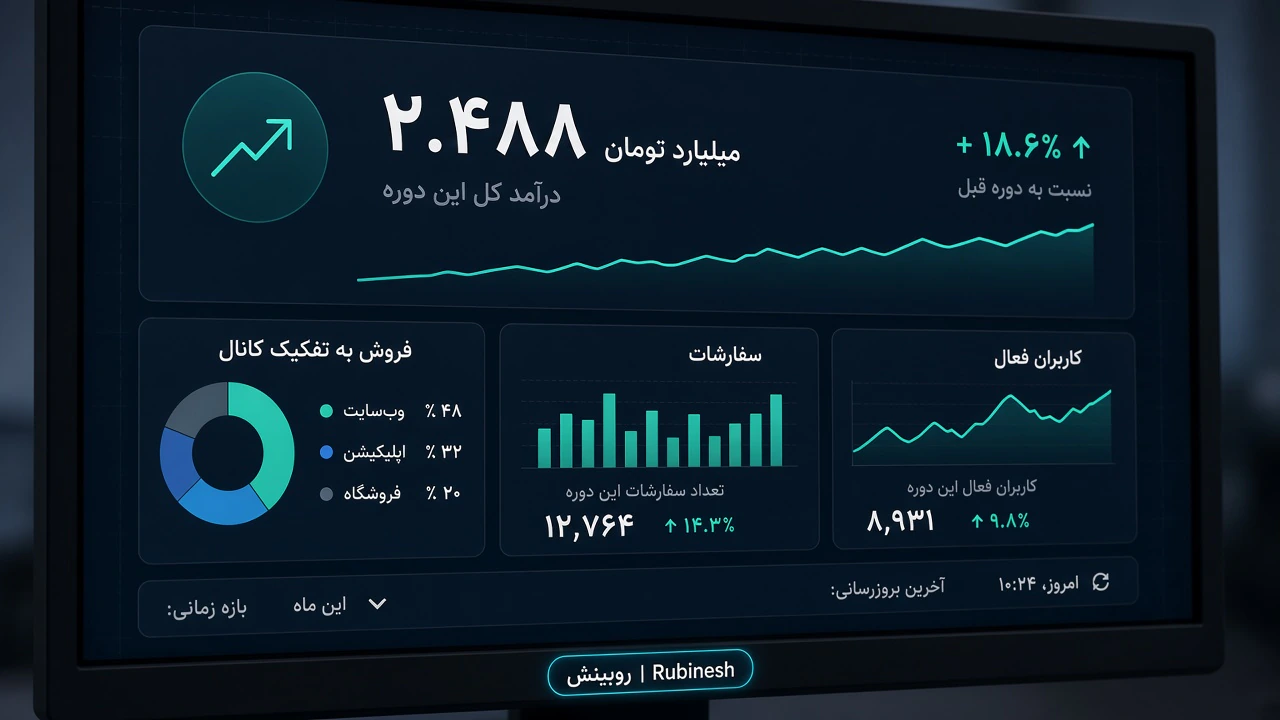
تایپوگرافی همین سلسلهمراتب را روی کاغذ میآورد. سه تا چهار سطح کافی است: عنوان صفحه، تیتر بخش، تیتر نمودار و متن بدنه. اگر عدد اصلی از تیتر بخش کوچکتر باشد، چشم گم میشود. فاصلهگذاری هم با یک شبکهٔ ثابت (مضرب ۸ پیکسل) جلو میرود تا کارتها روی خط نامرئی سوار شوند؛ همین نظم خشک است که حس «حرفهای بودن» را میسازد، نه سایه و گرادیان.
جدول و نمودار: هر داده قالب خودش را میخواهد
رایجترین اشتباه، انتخاب نمودار از روی عادت است: برای همهچیز نمودار دایرهای، برای همهچیز جدول. قاعدهٔ سرانگشتی این است: روند در زمان را با خطی نشان بدهید، مقایسهٔ چند قلم را با میلهای افقی (که برچسب فارسی را کامل نشان میدهد)، سهم از کل را فقط وقتی که حداکثر پنج بخش دارد با دایرهای، و پیشرفت تا هدف را با نوار پیشرفت. سنجهٔ عقربهای فقط برای پایش لحظهای یک عدد حیاتی است؛ در بقیهٔ جاها فضای زیادی میگیرد و دقت کمی میدهد.
| سؤال کاربر | قالب پیشنهادی |
|---|---|
| روند فروش این ماه چطور بوده؟ | نمودار خطی با محور زمان |
| کدام کانال بهتر فروخته؟ | میلهای افقی با برچسب کامل |
| چقدر تا هدف مانده؟ | نوار پیشرفت با عدد و درصد |
| جزئیات هر سفارش چیست؟ | جدول با جستوجو و صفحهبندی |
جدولها را دستکم نگیرید. مدیر در نهایت روی ردیف جدول کلیک میکند: پیگیری یک سفارش، تماس با یک مشتری، بررسی یک قلم. پس جدول باید جستوجو، مرتبسازی و فیلتر داشته باشد و در موبایل به کارت تبدیل شود، نه اینکه با اسکرول افقی شکنجه بدهد. برای جدولهای سنگین، همان اصولی که در سیستم دیزاین و کامپوننت یکدست گفتهایم (حالت خالی، حالت خطا، اسکلت بارگذاری) نصف نارضایتی کاربر را کم میکند.
دربارهٔ رنگ هم اقتصاددان باشید: بیشتر دادهها خنثی، فقط نکتهٔ مهم رنگی. اگر همهٔ ستونها رنگارنگ باشند، هیچکدام دیده نمیشوند. خطهای راهنمای اضافی، کادرهای ضخیم و پسزمینههای شلوغ را حذف کنید؛ هر خطی که به خواندن عدد کمک نمیکند، نامزد حذف است. این همان کاری است که داشبورد شما را از «گزارش اکسل رنگی» به «ابزار تصمیم» ارتقا میدهد.
طراحی UI موبایل برای داشبورد
مدیر شما داشبورد را بیشتر روی گوشی میبیند تا پشت میز؛ پس نسخهٔ موبایل نسخهٔ فرعی نیست، نسخهٔ اصلی دوم است. قاعدهها عوض میشوند: کارتها تکستونه و با ترتیب اهمیت روی هم مینشینند، هدف لمس حداقل ۴۴ پیکسل است، نمودارها سادهتر میشوند (خطی بهجای چندمحوره)، و ناوبری پایین با حداکثر پنج مقصد، مسیر را کوتاه نگه میدارد.
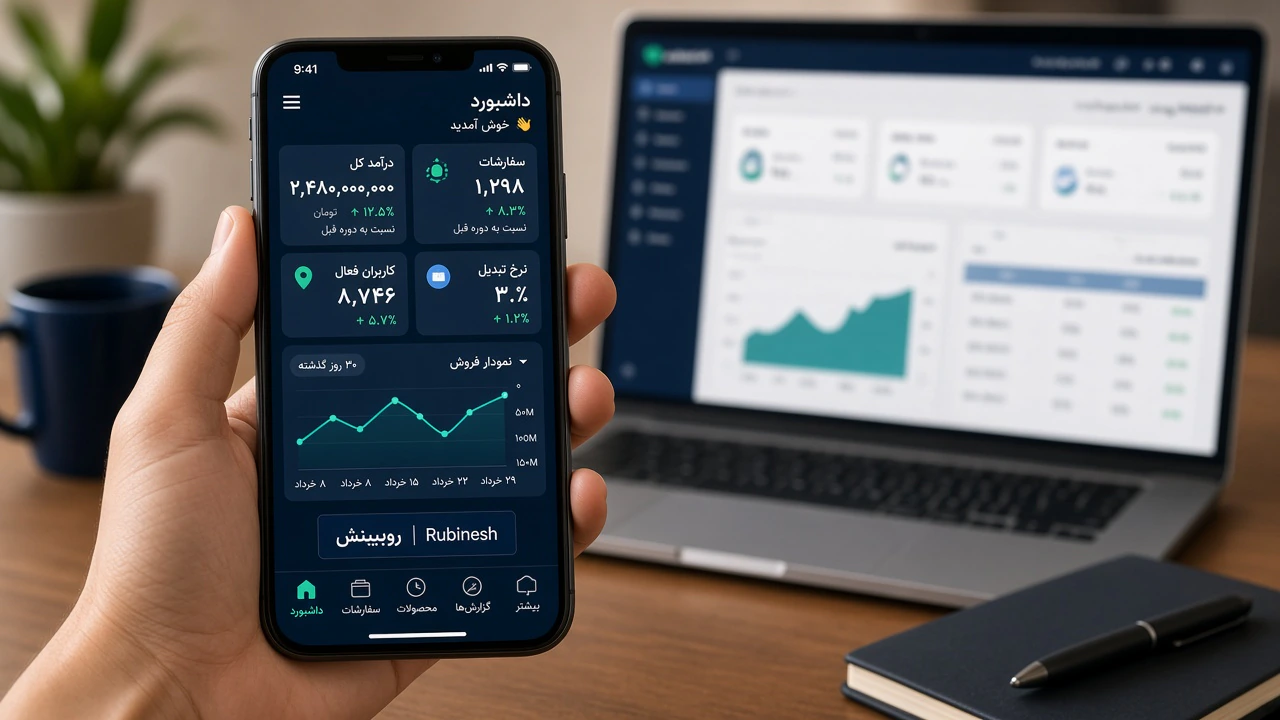
فرم و فیلتر روی موبایل قاتل تجربهاند اگر دسکتاپی بمانند. بازهٔ تاریخ را به دکمههای آماده (امروز، ۷ روز، ۳۰ روز) تبدیل کنید، کیبورد مناسب هر فیلد را بالا بیاورید، و فیلترهای پیشرفته را پشت یک دکمه جمع کنید. تحویل این نسخه به تیم اپ یا فرانت را هم از اول در فرایند دیزاین هندآف به فرانتاند ببینید تا «نسخهٔ موبایل» در فیگما جا نماند.
اشتباهات شلوغی که داشبورد را میکشد
- بیش از ۹ ویجت در یک صفحه؛ هر چیزی بیشتر از این، صفحهٔ دوم یا گزارش دورهای میخواهد
- نمایش دادهای که به هیچ اقدامی وصل نیست (کنجکاوی، نه نیاز)
- بهروزرسانی دستی یا با تأخیر؛ عدد قدیمی از عدد نبودن خطرناکتر است
- نبود فیلتر بازه و نقش؛ همه همهچیز را میبینند و هیچکس چیز خودش را پیدا نمیکند
- رنگبندی تزئینی بهجای معنایی؛ قرمز باید یعنی خطر، نه سلیقه
- نادیدهگرفتن حالت خالی، خطا و بارگذاری در کامپوننتها
- طراحی فقط برای دسکتاپ و رهاکردن موبایل به «فاز بعد»
چکلیست قبل از تحویل داشبورد
- سه تا پنج KPI اصلی با ذینفع نهایی بسته شده است.
- تست پنجثانیهای پاس میشود: وضعیت کلی بدون خواندن جزئیات فهمیده میشود.
- هر نمودار به سؤال مشخصی جواب میدهد و قالبش با جدول بالا میخواند.
- نقشها و فیلترهای بازه پیاده شدهاند؛ دادهٔ حساس پشت دسترسی است.
- نسخهٔ موبایل با ناوبری پایین و کارت تکستونه طراحی شده است.
- حالتهای خالی، خطا و بارگذاری برای هر ویجت تعریف شدهاند.
- فایل فیگما با کامپوننت و توکن آمادهٔ تحویل به توسعه است.
- منبع داده و زمان بهروزرسانی روی خود صفحه مشخص است.
جمعبندی: داشبورد ابزار تصمیم است، نه ویترین نمودار
طراحی داشبورد یعنی حذف شجاعانه و سلسلهمراتب بیرحمانه: چند شاخص کلان بالا، چند تحلیل وسط، جزئیات پشت کلیک. هر نمودار باید به یک سؤال جواب بدهد، هر رنگ یک معنا داشته باشد، و نسخهٔ موبایل از روز اول همراه طرح باشد. داشبوردی که مدیر هر صبح بازش میکند، همان داشبوردی است که در پنج ثانیه حرفش را میزند.
اگر میخواهید همین اصول را روی دادهٔ واقعی خودتان پیاده کنید، از صفحهٔ طراحی UI/UX روبینش شروع کنید یا از فرم مشاوره یک جلسه بگذارید؛ یک پروتوتایپ قابل کلیک از داشبورد شما، از ده صفحه توضیح تئوریک روشنتر است.
سؤالات متداول
طراحی داشبورد با طراحی پنل مدیریت چه فرقی دارد؟
داشبورد یک صفحهٔ تصمیم است: چند شاخص کلان و روند برای نگاه روزانه. پنل مدیریت کل گردش کار (کاربران، سفارشها، تنظیمات) را پوشش میدهد و داشبورد فقط یکی از صفحههای آن است.
چند ویجت در یک صفحه داشبورد کافی است؟
برای نگاه مدیریتی شش تا نه ویجت سقف است. بیشتر از آن یعنی یا KPIها اولویتبندی نشدهاند یا بخشی از محتوا باید به صفحهٔ دوم و گزارش دورهای منتقل شود.
مهمترین کارت داشبورد کجا قرار بگیرد؟
در چیدمان راستبهچپ، بالا-راست نقطهٔ شروع چشم است؛ شاخص کلان همانجا مینشیند. تحلیلها وسط و جداول جزئیات پایین یا پشت کلیک قرار میگیرند.
نسخه موبایل داشبورد را چطور طراحی کنیم؟
کارتهای تکستونه به ترتیب اهمیت، ناوبری پایین با حداکثر پنج مقصد، نمودارهای سادهتر و فیلترهای آماده بهجای فرم سنگین. تست واقعی روی گوشی، نه فقط کوچککردن مرورگر.
این مقاله جای بریف پروژه است؟
خیر. اصول عمومی را میگوید. فهرست KPI و نقشهای سازمان شما در جلسهٔ شناخت بسته میشود؛ مسیر طراحی در صفحه UI/UX روبینش است.