آموزش گوگل سرچ کنسول ۲۰۲۶: راهنمای کامل Search Console از ثبت تا تحلیل
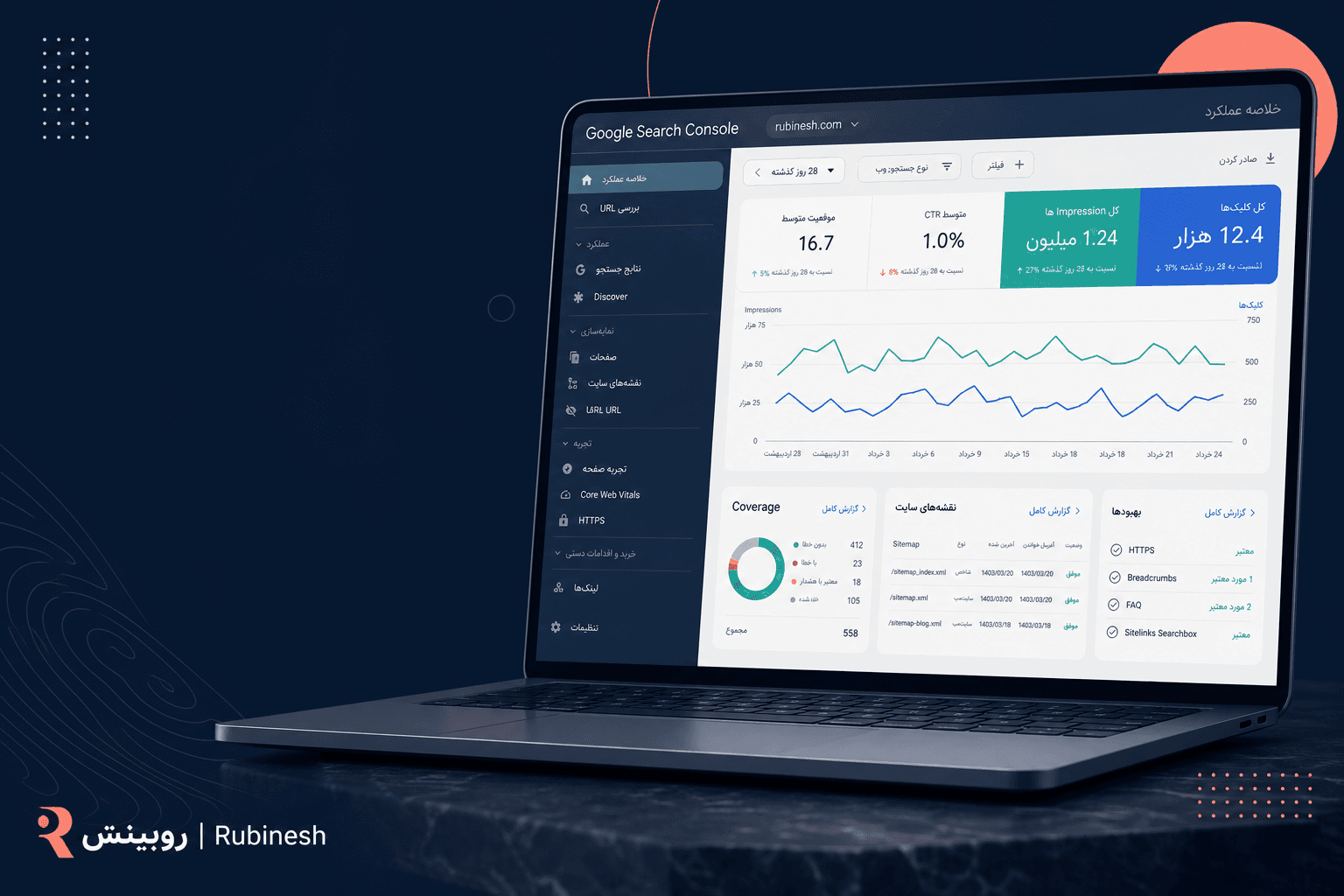
اگر میپرسید سرچ کنسول گوگل چیست و چطور از آن برای بهبود سئو استفاده کنیم، جواب کوتاه این است: Google Search Console ابزار رسمی و رایگان گوگل است که نشان میدهد سایت شما در جستوجو چگونه دیده میشود، چه صفحاتی ایندکس شدهاند، کاربران با چه عبارتهایی به سایت رسیدهاند و چه خطاهای فنی مانع خزش یا رندر شده است. برخلاف Google Analytics که رفتار کاربر پس از ورود را نشان میدهد، سرچ کنسول لایه ارتباط سایت شما با موتور جستوجو را روشن میکند. نصب و رویدادهای نسخهٔ فعلی را در راهنمای گوگل آنالیتیکس 4 جدا کردهایم تا این صفحه روی جستوجو بماند. هر سایت جدی سئو باید حداقل با سرچ کنسول پایش شود.
در این راهنما گامبهگام سرچ کنسول را از ثبت و تأیید مالکیت تا تحلیل داده Performance، رفع خطاهای Pages، ثبت Sitemap، استفاده از URL Inspection، بررسی Core Web Vitals و مدیریت اقدامات دستی پوشش میدهیم. مثالها برای سایت Next.js و وردپرس ارائه میشود و در بخش پایانی چکلیستی برای نگهداری ماهانه سرچ کنسول در اختیار شما قرار میگیرد. اگر مبانی فنی مثل robots.txt و تگ canonical برایتان مبهم است، ابتدا آن دو راهنما را بخوانید تا اصلاحات سرچ کنسول در جای درست اعمال شود.
«Search Console به شما کمک میکند رتبهبندی سایت خود در جستوجوی Google را زیر نظر بگیرید، آن را بهبود دهید و در صورت وجود مشکل، درباره آن اطلاع پیدا کنید. ابزار به هرکسی که سایت دارد پیشنهاد میشود، از صاحبان کسبوکار تا متخصصان سئو و توسعهدهندگان.»
سرچ کنسول گوگل چیست و چه کاری انجام میدهد؟
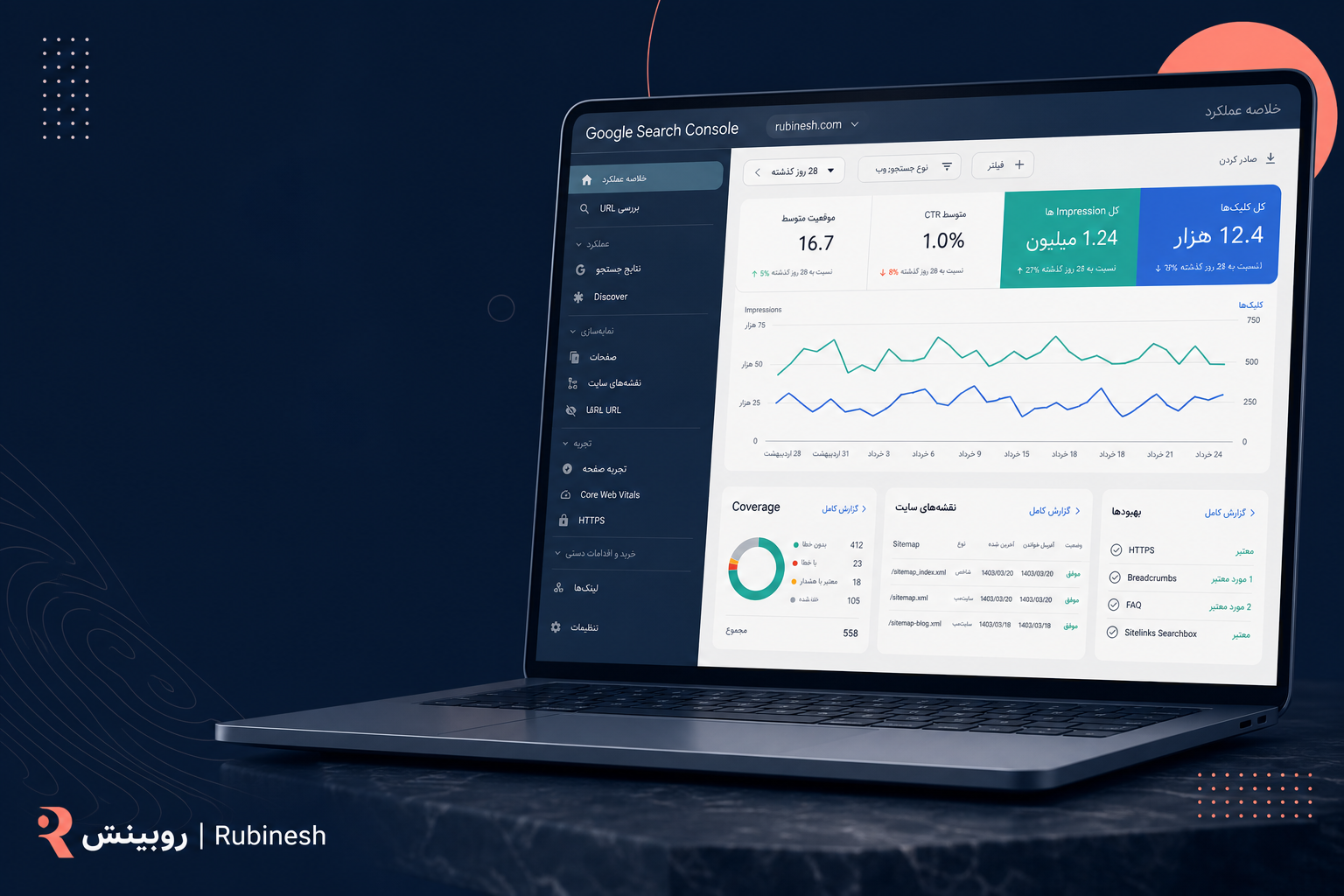
Google Search Console یا بهاختصار GSC، ابزاری است که ارتباط بین سایت شما و موتور جستوجوی گوگل را شفاف میکند. با آن میتوانید ببینید کاربران با چه کوئریهایی به سایت شما میرسند، چه صفحاتی بیشترین نمایش (impression) و کلیک را دارند، نرخ کلیک هر عبارت چقدر است، در چه جایگاهی نمایش میگیرید و کدام URLها با مشکل مواجه شدهاند. سرچ کنسول همچنین به شما اطلاع میدهد اگر سایت گرفتار جریمه دستی، آلودگی امنیتی یا خطای ایندکس گسترده شده باشد.
سرچ کنسول جایگزین ابزارهای پولی مثل Ahrefs یا Semrush نیست، بلکه مکمل آنهاست. ابزارهای پولی داده تخمینی از رقبا و بازار میدهند، در حالی که سرچ کنسول دقیقاً داده واقعی سایت خودتان از منظر گوگل را نشان میدهد. برای هر پروژه سئو، ابتدا باید سرچ کنسول را درست ثبت و پیکربندی کنید، سپس داده آن را کنار Google Analytics و ابزارهای رقیبشناسی بنشانید. اگر سایت شما هنوز در سرچ کنسول ثبت نیست، بخش زیادی از دادههای سئویی خود را از دست میدهید.
افزودن سایت به سرچ کنسول: Domain vs URL Prefix
در سرچ کنسول دو نوع Property میتوانید ثبت کنید. Domain Property با یک بار تأیید DNS، همه زیردامنهها و پروتکلها (http/https/www/non-www) را در یک property جمع میکند. URL Prefix Property هر ترکیب پروتکل و سابدامین را جداگانه پوشش میدهد و امکان تأیید با روشهای مختلف مانند فایل HTML، تگ متا، Analytics و Tag Manager را میدهد.
| ویژگی | Domain Property | URL Prefix |
|---|---|---|
| پوشش | همه زیردامنهها و پروتکلها با یک ثبت | فقط همان پیشوند مشخص |
| روش تأیید | فقط DNS TXT | HTML File، Meta Tag، DNS، Analytics، Tag Manager |
| مناسب برای | سایتهای اصلی با چند زیردامنه | تفکیک زیردامنهها یا مسیرهای خاص |
| پایداری | خیلی زیاد، مستقل از تغییر CMS | وابسته به روش تأیید |
برای بیشتر سایتهای تجاری، Domain Property انتخاب بهتری است چون تصویر کاملی از دامنه ارائه میدهد. اما اگر میخواهید عملکرد وبلاگ در سابدامین blog.example.com را جداگانه ببینید یا در سازمانی هستید که هر تیم به بخشی از سایت دسترسی مستقل نیاز دارد، URL Prefix هم میتواند در کنار Domain Property ثبت شود. این دو با هم تعارضی ندارند.
تأیید مالکیت با DNS TXT (روش پیشنهادی برای ایران)
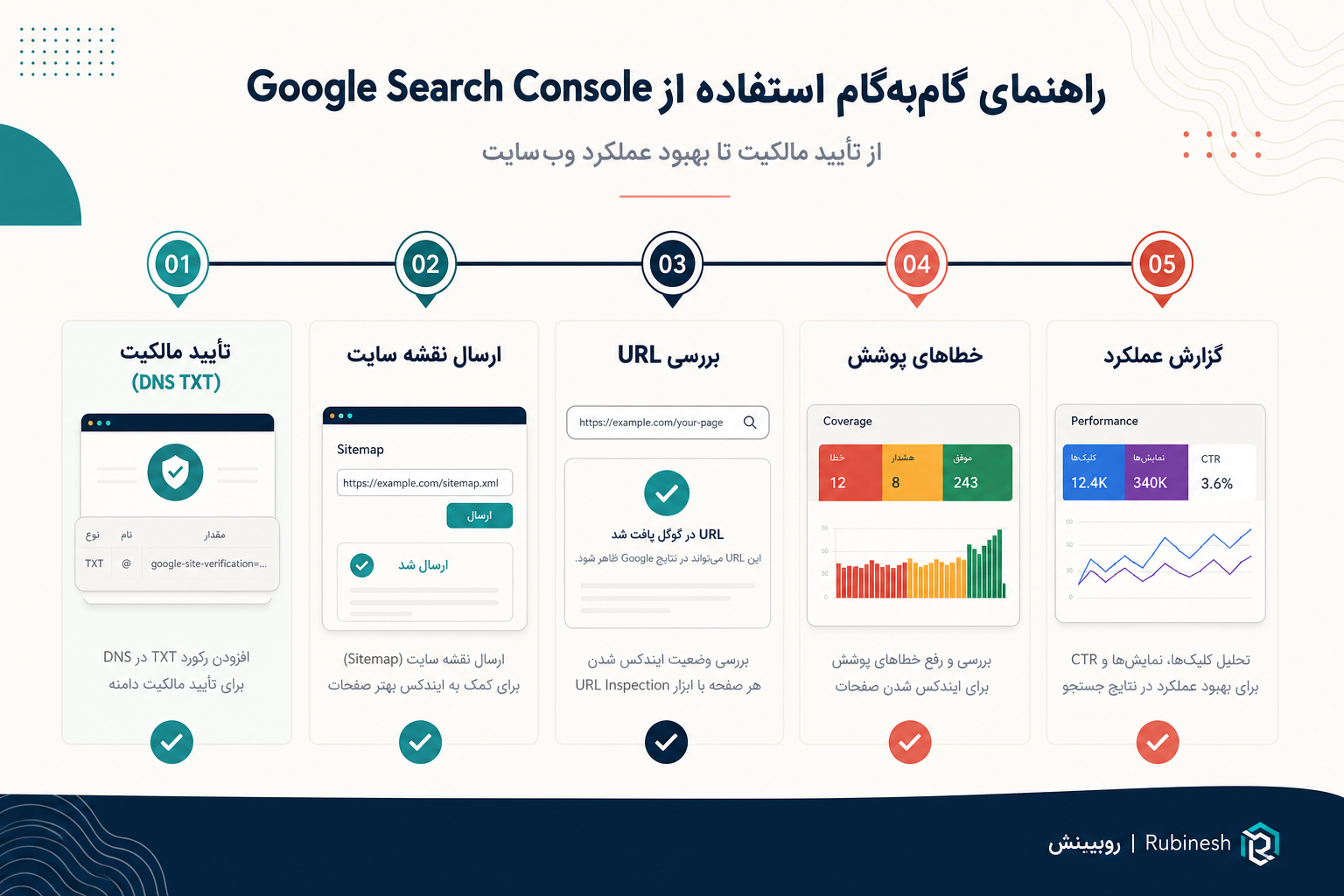
در شرایط دسترسی محدود اینترنت، روش DNS TXT پایدارترین گزینه است. این روش وابسته به فایل روی سرور، تنظیمات قالب یا اتصال به سرویس دیگر نیست و در صورت تغییر CMS نیز باقی میماند. برای اجرا، در سرچ کنسول Domain Property اضافه کنید و رکورد TXT ارائهشده را کپی کنید. سپس در پنل DNS دامنه (ایرنیک، Cloudflare، Namecheap، ابرآروان یا هر ارائهدهنده دیگری) یک رکورد جدید از نوع TXT با مقدار دادهشده اضافه کنید.
# نمونه رکورد DNS برای تأیید Google Search Console
Type: TXT
Name: @   (یا نام دامنه)
Value: google-site-verification=aBcDeFgHijKlMnOpQrStUvWxYz1234567890
TTL: 3600
پس از ثبت رکورد، معمولاً چند دقیقه تا چند ساعت طول میکشد تا رکورد در سراسر جهان propagate شود. برای اطمینان، از ابزار dnschecker.org استفاده کنید و مطمئن شوید که در چند لوکیشن جهانی رکورد قابل رؤیت است. بعد به سرچ کنسول برگردید و روی Verify کلیک کنید. اگر رکورد صحیح باشد، مالکیت فوراً تأیید میشود. رکورد TXT را پس از تأیید حذف نکنید؛ گوگل هر چند وقت یک بار وضعیت مالکیت را دوباره بررسی میکند و در صورت نبود رکورد، دسترسی شما قطع میشود.
روشهای دیگر تأیید مالکیت
اگر Domain Property امکانپذیر نبود یا فقط قصد ثبت یک زیرمسیر خاص را دارید، URL Prefix Property چند روش تأیید دارد. مهم است بدانید که این روشها مستقل از هم هستند و میتوانید بیش از یکی را برای اطمینان اعمال کنید:
- HTML File Upload: فایل کوچکی که گوگل ارائه میدهد را در ریشه دامنه (
/google1234567890.html) قرار میدهید و پس از تأیید فایل را حذف نکنید. - HTML Meta Tag: یک تگ
<meta name="google-site-verification" content="..." />در<head>صفحه اصلی میگذارید. - Google Analytics: اگر حساب Analytics روی سایت نصب است و شما دسترسی Edit دارید، گوگل با آن مالکیت را تأیید میکند.
- Google Tag Manager: با استفاده از snippet GTM موجود در سایت و دسترسی Publish شما به کانتینر.
- Domain Name Provider: برخی ارائهدهندگان DNS از تأیید یککلیکی سرچ کنسول پشتیبانی میکنند.
در پروژههای Next.js میتوانید متا تگ تأیید را در layout ریشه بهصورت زیر اضافه کنید. توجه کنید که کد را داخل metadata در فایل app/layout.tsx بگذارید تا در HTML اولیه رندر شود و گوگل بتواند ببیندش:
// app/layout.tsx
import type { Metadata } from 'next';

export const metadata: Metadata = {
  metadataBase: new URL('https://example.com'),
  verification: {
    google: 'aBcDeFgHijKlMnOpQrStUvWxYz1234567890',
  },
};
ثبت Sitemap و شروع فرایند ایندکس
پس از تأیید مالکیت، اولین اقدام مهم ثبت نقشه سایت است. سرچ کنسول از Sitemap برای کشف سریعتر URLهای مهم استفاده میکند. به بخش Sitemaps بروید و آدرس نسبی نقشه سایت خود (معمولاً /sitemap.xml) را وارد کنید. اگر از sitemap index استفاده میکنید، آدرس فایل ایندکس را ثبت کنید تا گوگل همه sitemapهای فرعی را کشف کند.
پیش از ثبت، مطمئن شوید نقشه سایت شامل URLهای canonical است، پاسخ ۲۰۰ میدهد و URLهای redirect یا noindex در آن نیست. گوگل ممکن است تا چند ساعت پس از ثبت، تعداد URLهای کشفشده را در گزارش نمایش دهد. فرایند ایندکس یکشبه نیست؛ برای سایت جدید معمولاً چند هفته زمان میبرد تا صفحات مهم شناخته و ایندکس شوند. برای اطلاعات بیشتر درباره ساخت نقشه سایت، به راهنمای نقشه سایت XML مراجعه کنید.
گزارش Performance؛ مهمترین بخش سرچ کنسول
گزارش Performance چهار شاخص کلیدی به شما میدهد: تعداد کلیک، تعداد نمایش (impression)، نرخ کلیک (CTR) و متوسط موقعیت (position). این دادهها را میتوانید بر اساس Query، Page، Country، Device، Search Appearance و Date تفکیک کنید. با فیلتر Query، عبارتهایی که کاربران با آنها سایت شما را مییابند مشخص میشوند؛ با فیلتر Page، عملکرد هر URL جداگانه دیده میشود.
در تحلیل Performance به این نکات توجه کنید. اول، بازه زمانی را حداقل ۳ ماهه ببینید تا نوسان روزانه گمراهتان نکند. دوم، ترافیک برند را از غیر برند جدا کنید؛ فیلتر Query را با نام برند اعمال و نتیجه را ذخیره کنید تا رشد واقعی سئو غیر برند مشخص شود. سوم، صفحاتی که Impression بالا اما CTR پایین دارند فرصت طلایی هستند: عنوان، توضیحات متا و مطابقت با نیت جستوجو را بهبود دهید. چهارم، عبارتهایی که در موقعیت ۸ تا ۲۰ هستند نامزد برای «Quick Win» هستند؛ با کمی بهبود میتوانند به صفحه اول برسند.
گزارش Pages و رفع خطاهای ایندکس
گزارش Pages (که قبلاً Coverage نامیده میشد) نشان میدهد کدام URLها ایندکس شدهاند و کدامها نه. صفحات دو دسته اصلی دارند: Indexed و Not Indexed. در بخش Not Indexed، دلایل مختلفی مثل Crawled - currently not indexed، Duplicate without user-selected canonical، Blocked by robots.txt، Excluded by 'noindex' tag، Server error (5xx) و Soft 404 ذکر میشود.
روی هر دلیل کلیک کنید تا URLهای نمونه را ببینید. سپس با ابزار URL Inspection وضعیت هر URL را عمیقتر بررسی کنید. اولویت رفع خطاها را بر اساس اهمیت تجاری صفحه بگذارید، نه تعداد کل خطا. برای مثال، ۵۰ صفحه محصول اصلی که Duplicate without user-selected canonical شدهاند، مهمتر از ۱۰۰۰ URL پارامتری کمارزشاند. اگر خطاهای گسترده مربوط به template است، اصلاح در سطح کد یا CMS اثر ضربی خواهد داشت. راهنمای ممیزی سئو تکنیکال برای اولویتبندی این خطاها مفید است.
ابزار URL Inspection؛ عمیقترین راه بررسی هر صفحه
URL Inspection ابزار قدرتمندی است که وضعیت یک URL مشخص را از دید گوگل نمایش میدهد. کافی است آدرس URL را در نوار بالای سرچ کنسول وارد کنید. نتیجه شامل: وضعیت ایندکس فعلی، canonical اعلامشده کاربر، canonical انتخابشده گوگل، آخرین تاریخ خزش، وضعیت پاسخ HTTP، امکان ایندکس، نتایج Enhancements (schema)، و لینک به داده کششده گوگل است.
اگر روی Test Live URL کلیک کنید، گوگل صفحه را در همان لحظه بازیابی و بررسی میکند تا تفاوت بین نسخه ایندکسشده و نسخه فعلی روشن شود. این کار برای بررسی تغییرات جدید، بعد از استقرار سایت، رفع خطاها یا تأیید حذف noindex خیلی مفید است. اگر میخواهید گوگل صفحهای را زودتر دوباره کشف کند، بعد از Test Live URL روی Request Indexing کلیک کنید. البته این درخواست تضمینی برای ایندکس فوری نیست و سهمیه روزانه دارد.
Sitemaps و Removals
در بخش Sitemaps علاوه بر ثبت، وضعیت پردازش هر sitemap دیده میشود: تاریخ آخرین خواندن، تعداد URL کشفشده و خطاهای احتمالی. اگر تفاوت زیادی بین تعداد URLهای sitemap و تعداد ایندکسشده دارید، sitemap را از URLهای redirect، noindex و blocked پاک کنید. sitemap تمیز، سیگنال بهتری به گوگل میدهد.
ابزار Removals برای حذف موقت URL از نتایج جستوجو استفاده میشود. این ابزار حذف قطعی از ایندکس نیست؛ فقط برای حدود ۶ ماه URL را از نمایش پنهان میکند. برای حذف دائمی، باید صفحه پاسخ ۴۰۴ یا ۴۱۰ بدهد یا با noindex قابل خزش باشد. Removals برای موارد فوری مفید است، مثل زمانی که اطلاعات حساس اشتباه ایندکس شده و باید فوراً از نتایج ناپدید شود تا اصلاح دائمی انجام شود.
Core Web Vitals و Page Experience در سرچ کنسول
در بخش Experience، گزارش Core Web Vitals و HTTPS نشان میدهد صفحات سایت شما از نظر LCP، INP و CLS در چه وضعیتی هستند. داده این گزارش از Chrome UX Report (داده واقعی کاربران Chrome) میآید، نه از ابزار Lighthouse. صفحات به سه دسته Good، Needs improvement و Poor تقسیم میشوند. اگر گزارش صفحات کافی برای تحلیل ندارد، معنیاش این است که ترافیک کاربران Chrome به آن صفحات کم است.
روی هر URL نمونه کلیک کنید تا ببینید کدام معیار مشکل دارد. LCP بالا معمولاً به کندی سرور، تصویر بزرگ یا رندر بلوکهشده مربوط است. INP بالا نشاندهنده اسکریپتهای سنگین JavaScript است که واکنش صفحه را کند میکنند. CLS بالا معمولاً از تصاویر بدون width/height، فونتهای جایگزین یا تبلیغهای تزریقشده میآید. برای عمیقشدن در این موضوع، راهنمای Core Web Vitals را مطالعه کنید و اصلاحات را با پایش مداوم گزارش سرچ کنسول تأیید کنید.
Enhancements و بررسی داده ساختاریافته
بخش Enhancements فهرست ویژگیهای Rich Result که سرچ کنسول در سایت شما شناسایی کرده را نمایش میدهد. برای هر schema (مثل Product، Article، Breadcrumb، FAQPage در حالتهای محدود) گزارش جدا وجود دارد که نشان میدهد چند URL معتبر است، چند URL هشدار و چند URL خطا دارد.
در سال ۲۰۲۶، بخشی از این گزارشها مثل FAQ Rich Result دیگر در نتایج گوگل نمایش داده نمیشوند و گزارشهای مربوطه در حال حذفاند. اما schemaهایی مثل BreadcrumbList، Product، Recipe، LocalBusiness، Video و Article همچنان میتوانند در ظاهر نتایج تأثیر بگذارند. خطاهای گزارش شده را بر اساس اهمیت schema و تعداد صفحات درگیر اولویتبندی کنید. برای پیادهسازی درست، به راهنمای اسکیما مارکآپ مراجعه کنید.
امنیت و Manual Actions
در بخش Security & Manual Actions اگر گوگل جریمه دستی روی سایت اعمال کند یا آلودگی امنیتی شناسایی شود، اطلاعرسانی میکند. Manual Actions میتواند به دلایلی مثل لینکسازی اسپم، محتوای اسپم، ثبت محتوای بیارزش انبوه، cloaking یا فعالیتهای خلاف policy گوگل اعمال شود. اگر جریمه دستی گرفتید، فوراً منبع مشکل را برطرف کنید، سپس درخواست Reconsideration بدهید و توضیح دهید چه اقدامی برای اصلاح انجام دادهاید.
در بیشتر سایتهای سالم، این بخش خالی است. اگر روزی هشدار دیدید، تاریخ آن را با تغییرات اخیر سایت (تیم جدید، رپورتاژ انبوه، افزونه ناشناخته، هک احتمالی) مقایسه کنید. جریمه دستی خودبهخود از بین نمیرود و تا وقتی درخواست بررسی مجدد ندهید، سایت در حالت جریمه باقی میماند. برای پیشگیری، خط قرمزهای گوگل درباره بکلینک سالم و کیفیت محتوا را جدی بگیرید.
سرچ کنسول در وردپرس؛ اتصال با افزونههای محبوب
در وردپرس، افزونههایی مثل Yoast SEO، Rank Math، AIOSEO و Site Kit by Google امکان اتصال به سرچ کنسول را ساده میکنند. برای مثال، Site Kit بهطور مستقیم داده Performance را در پیشخوان وردپرس نمایش میدهد و نیازی به رفتوآمد بین دو ابزار نیست. Yoast و Rank Math اجازه میدهند از نتیجهی URL Inspection و توصیههای Search Console درون خود سایت استفاده کنید.
یک اشتباه رایج در وردپرس، ثبت چندباره سایت با هر افزونه در یک property جدا است. این کار داده را چند شاخه میکند. یک بار Domain Property تعریف کنید و اجازه دهید افزونهها به همان property متصل شوند. اگر افزونه سئوی جدید نصب میکنید، مطمئن شوید تنظیمات قبلی canonical، sitemap و noindex به نسخه جدید منتقل شده تا سیگنالهای سرچ کنسول یکنواخت بمانند.
سرچ کنسول در Next.js؛ چند تنظیم کلیدی
در پروژه Next.js با App Router، چند نکته را برای هماهنگی با سرچ کنسول رعایت کنید. اول، متا تگ تأیید را در app/layout.tsx با استفاده از فیلد verification.google در object metadata بگذارید. دوم، فایل نقشه سایت را در app/sitemap.ts با MetadataRoute.Sitemap بسازید و URLهای canonical را در آن قرار دهید. سوم، در app/robots.ts نقشه سایت را معرفی کنید و مسیرهای غیرضروری را با disallow ببندید.
// app/sitemap.ts
import type { MetadataRoute } from 'next';

export default function sitemap(): MetadataRoute.Sitemap {
  return [
    {
      url: 'https://example.com',
      lastModified: new Date(),
      changeFrequency: 'weekly',
      priority: 1.0,
    },
    {
      url: 'https://example.com/blog',
      lastModified: new Date(),
      changeFrequency: 'daily',
      priority: 0.8,
    },
  ];
}
پس از deploy، حتماً روی خروجی نهایی /sitemap.xml و /robots.txt تست کنید و مطمئن شوید دامنه، پروتکل و مسیرها صحیح هستند. اگر از metadataBase استفاده میکنید، مقدار آن باید دامنه production باشد نه staging. برای مقالات، صفحات خدمت و صفحات پویا از generateMetadata و alternates.canonical استفاده کنید تا سرچ کنسول URL درست را ببیند.
اشتباهات رایج در استفاده از سرچ کنسول
- ثبت نکردن Domain Property: فقط URL Prefix ثبت میکنند و ترافیک زیردامنه یا HTTP/HTTPS از دید مخفی میماند.
- وابستگی به Analytics به جای Search Console: بسیاری تصور میکنند Analytics همه چیز را نشان میدهد؛ در حالی که Search Console داده منحصر به کوئریهای جستوجو دارد.
- پاک کردن رکورد DNS پس از تأیید: اگر رکورد TXT حذف شود، مالکیت پس از مدتی باطل میشود.
- ثبت نقشه سایت با URLهای redirect: باعث میشود Coverage خطاهای زیاد نمایش دهد.
- تحلیل داده کوتاهمدت: تصمیمگیری بر اساس یک هفته که شاید نوسان طبیعی باشد.
- عدم تفکیک برند از غیر برند: رشد کلیک برند به حساب موفقیت سئوی محتوا گذاشته میشود.
- نادیده گرفتن URL Inspection: در صورت افت ترافیک یک صفحه، بدون بررسی وضعیت واقعی نمیتوان علت را تشخیص داد.
- افزودن همزمان چند verification tag: باعث سردرگمی میشود و اگر یکی حذف شود، ممکن است تأیید ناخواسته باطل شود.
- Request Indexing بیمورد: برای صد صفحه پیدرپی این کار را تکرار میکنند در حالی که سهمیه محدود است.
- نبود گزارش ماهانه: داده سرچ کنسول تا حدود ۱۶ ماه ذخیره میشود؛ اگر پایش منظم نکنید، فرصت تحلیل روند از دست میرود.
چکلیست ماهانه استفاده حرفهای از سرچ کنسول
- گزارش Performance بازه ۳ ماه اخیر را باز کنید و روند کلی کلیک، نمایش، CTR و موقعیت را ببینید.
- فیلتر Query را جدا با «برند» و «غیر برند» اعمال کنید و روند هرکدام را جداگانه تحلیل کنید.
- صفحات با Impression بالا و CTR پایین را استخراج و عنوان + توضیحات آنها را بازنویسی کنید.
- عبارتهای موقعیت ۸–۲۰ را بهعنوان Quick Win اولویت دهید و محتوا یا لینکسازی داخلی تقویتی برایشان بسازید.
- گزارش Pages را باز کنید و تعداد Indexed و Not Indexed را با ماه قبل مقایسه کنید.
- خطاهای Coverage جدید را با نمونه URL بررسی و اولویت اصلاح آنها را مشخص کنید.
- ابزار URL Inspection را برای ۳ تا ۵ صفحه مهم اجرا کنید و وضعیت canonical و ایندکس را تأیید کنید.
- گزارش Sitemaps را ببینید؛ آیا آخرین خواندن موفق بوده و تعداد URL کشفشده منطقی است؟
- Core Web Vitals را چک کنید و صفحات Poor یا Needs improvement را در برنامه بهبود قرار دهید.
- بخش Manual Actions و Security را بازدید کنید و مطمئن شوید هیچ هشداری نیست.
- گزارش Links را باز کنید و رشد یا افت غیرطبیعی دامنههای ارجاعدهنده را رصد کنید.
- Enhancements را بررسی کنید تا خطاهای schema به بروزرسانی محتوا اضافه شود.
جمعبندی: سرچ کنسول ابزار تصمیمسازی سئو است
سرچ کنسول گوگل تنها ابزار رسمی رایگانی است که به شما نشان میدهد سایت شما در نتایج گوگل چطور دیده میشود، چه صفحاتی مشکل دارند و چه فرصتهایی برای رشد هست. تأیید مالکیت با DNS TXT در بازار ایران بهترین گزینه است، ثبت Sitemap اولین گام ایندکس، و گزارش Performance مهمترین منبع تصمیمسازی. با Pages میتوانید خطاهای ایندکس را ببینید، با URL Inspection تک تک صفحات را عمیق تحلیل کنید و با Enhancements وضعیت schema را رصد کنید.
مهمتر از دانستن هر ابزار، تبدیل سرچ کنسول به یک چرخه ماهانه پایش و تصمیمگیری است. هر گزارش باید به یک اقدام تبدیل شود: چه چیزی را اصلاح کنیم، چه محتوایی را بهبود دهیم، چه صفحهای را حذف کنیم و کدام فرصت را با محتوای جدید بگیریم. اگر میخواهید این چرخه را حرفهای اجرا کنید یا گزارشهای فعلی سرچ کنسول را به برنامه رشد سایت خود متصل کنید، از صفحه تماس روبینش برای مشاوره سئو استفاده کنید یا مسیر یکپارچه سئو و محتوا را در خدمات سئو و تولید محتوای روبینش بررسی کنید.
سؤالات متداول
گوگل سرچ کنسول چیست و برای چه کاری استفاده میشود؟
ابزار رسمی و رایگان گوگل است که وضعیت سایت شما در نتایج جستوجو، ایندکس، خطاهای فنی، عبارتهای ورودی و اقدامات دستی را نمایش میدهد. مکمل Google Analytics است و روی لایه ارتباط سایت با گوگل تمرکز دارد.
بهترین روش تأیید مالکیت در سرچ کنسول در ایران چیست؟
روش DNS TXT با Domain Property پایدارترین گزینه است چون به سرور، افزونه یا سرویس دیگر وابسته نیست و همه زیردامنهها و پروتکلها را در یک ثبت پوشش میدهد.
تفاوت Domain Property و URL Prefix چیست؟
Domain Property با یک تأیید DNS TXT همه سابدامینها و پروتکلها را در بر میگیرد. URL Prefix فقط پیشوند مشخص را پوشش میدهد و روشهای تأیید متنوعتری مثل فایل HTML، متا تگ و Analytics دارد.
چگونه از گزارش Performance برای بهبود سئو استفاده کنیم؟
ترافیک برند و غیر برند را تفکیک کنید، صفحاتی با Impression بالا و CTR پایین را برای اصلاح عنوان و توضیحات هدف بگذارید و عبارتهای موقعیت ۸ تا ۲۰ را بهعنوان Quick Win برای تقویت محتوا و لینک داخلی انتخاب کنید.
در Next.js چطور سایت را به سرچ کنسول متصل کنیم؟
در app/layout.tsx از فیلد verification.google در object metadata برای متا تگ استفاده کنید، در app/sitemap.ts نقشه سایت را با MetadataRoute.Sitemap بسازید و در app/robots.ts نقشه سایت را معرفی کنید. برای پایداری، Domain Property با DNS TXT توصیه میشود.