پروتوتایپ چیست؟ تفاوت با وایرفریم و موکاپ در Figma
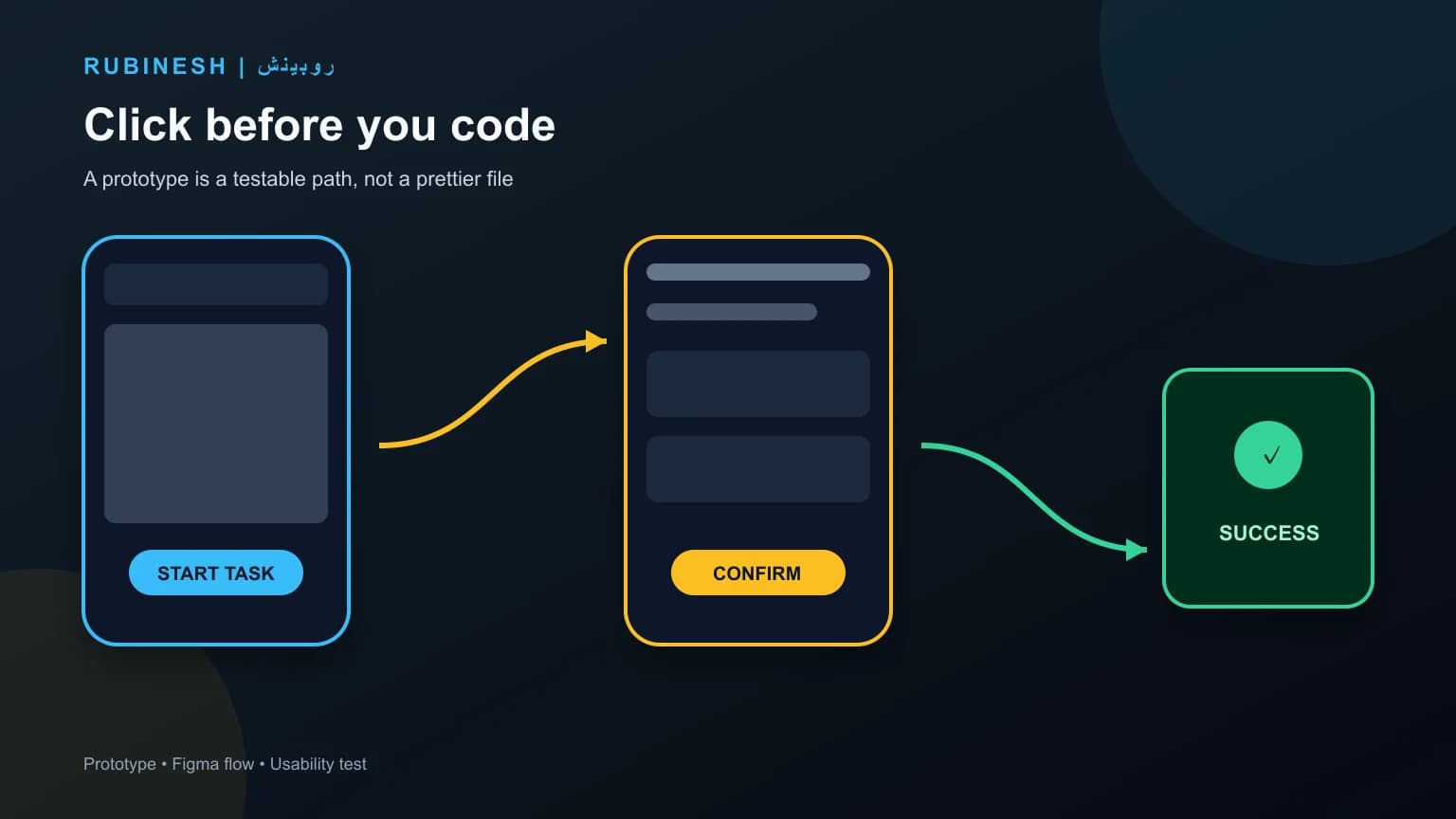
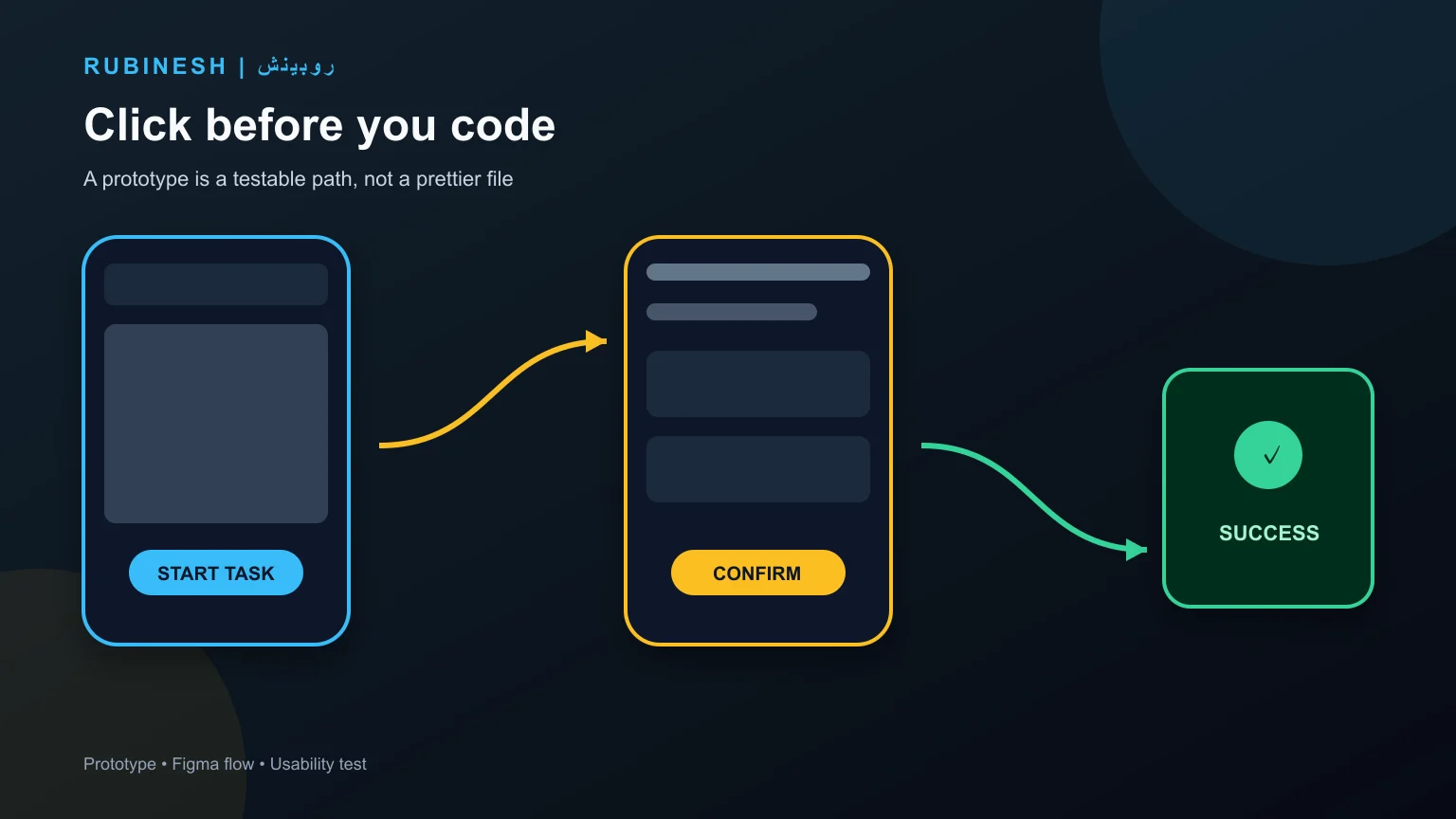
اگر میپرسید پروتوتایپ چیست، پاسخ کوتاه این است: نسخهای قابل کلیک و قابل آزمون از محصول، پیش از نوشتن کد نهایی. پروتوتایپ رفتار را شبیهسازی میکند؛ کاربر روی دکمه میزند، بین صفحهها حرکت میکند، فرم را پر میکند و مسیر موفقیت یا خطا را تجربه میکند. هدف آن زیباتر کردن فایل طراحی نیست؛ آزمودن فرضیه است: آیا کاربر بدون راهنمایی تیم به هدف میرسد؟
جستوجوهایی مانند «پروتوتایپ چیست»، «تفاوت پروتوتایپ و وایرفریم»، «موکاپ چیست»، «پروتوتایپ در Figma» و «چرا قبل از کد لازم است» معمولاً از تیمی میآیند که بین فایل ایستا و محصول واقعی گیر کرده است. در این راهنما سطوح وفاداری، ساخت فلو در Figma، تست کاربردپذیری، ارائه به ذینفعان و چکلیست تحویل را بررسی میکنیم. برای ساختار صفحه پیش از تعامل، راهنمای وایرفریم مکمل این مقاله است و اجرای طراحی در خدمات UI/UX روبینش مسیر تجاری مرتبط است.
“Prototyping is the process of creating an early sample or model of a product to test a concept or process.”
پروتوتایپ چیست و چه مسئلهای را حل میکند؟
پروتوتایپ مدل اجرایی ایده است. بهجای توضیح شفاهی «بعد از ثبتنام کاربر به داشبورد میرود»، تیم همان مسیر را روی صفحه میبیند و کلیک میکند. این کار ابهام را از جلسه طراحی به رفتار قابل مشاهده منتقل میکند. ذینفع میفهمد محصول چگونه حس میشود، طراح میفهمد کدام انتقال ناقص است و توسعهدهنده میفهمد کدام تعامل باید در کد پیاده شود.
بدون پروتوتایپ، بسیاری از اختلافها بعد از اسپرینت اول ظاهر میشوند: منو درست کار نمیکند، بازگشت از پرداخت گم است، یا فرم خطا را نشان نمیدهد. اصلاح این موارد در کد گرانتر از جابهجایی یک اتصال در Figma است. پروتوتایپ هزینهٔ یادگیری را جلو میاندازد؛ یعنی اشتباه را وقتی هنوز ارزان است کشف میکند.
پروتوتایپ Low-Fi و High-Fi چه تفاوتی دارند؟
وفاداری پروتوتایپ باید با سؤالی که میخواهید پاسخ دهید هماهنگ باشد. نسخهٔ کمجزئیات روی ساختار و ترتیب کار تمرکز دارد: آیا کاربر میفهمد قدم بعدی چیست؟ نسخهٔ باجزئیات رنگ، فاصله، انیمیشن و حس نهایی را هم وارد میکند. اگر هنوز مسیر اصلی قطعی نیست، High-Fi زودهنگام تیم را به ظاهر وابسته میکند و نقد را از منطق به سلیقه میکشاند.
| سطح | چه چیزی را میسنجد | چه زمانی مناسب است |
|---|---|---|
| Low-Fi | ترتیب کار، ناوبری، فهم هدف | ایده تازه، چند مسیر رقیب، جلسه کشف |
| Mid-Fi | محتوای واقعیتر و حالتهای اصلی | تأیید فلو با ذینفعان قبل از UI نهایی |
| High-Fi | حس محصول، جزئیات تعامل، ارائه سرمایهگذار | فلو قطعی شده و میخواهید تجربه نزدیک به انتشار ببینید |
نسخهٔ کاغذی هم پروتوتایپ است اگر بتوان با آن سناریو را اجرا کرد. چند برگه که با انگشت جابهجا میشوند گاهی سریعتر از فایل پیچیده به شما میگویند مسیر طولانی است. ابزار مهمتر از سؤال نیست. اگر سؤال «آیا کاربر میفهمد از کجا شروع کند؟» است، ظاهر نهایی کمکی نمیکند.
تفاوت پروتوتایپ با وایرفریم و موکاپ
وایرفریم ساختار را نشان میدهد: چه چیزی کجا قرار میگیرد. موکاپ ظاهر را نشان میدهد: رنگ، تایپوگرافی و تصویر. پروتوتایپ رفتار را نشان میدهد: بعد از کلیک چه میشود. این سه رقیب نیستند؛ لایههای یک فرایندند. اگر فقط موکاپ زیبا بسازید، هنوز نمیدانید کاربر در عمل گم میشود یا نه. اگر فقط وایرفریم داشته باشید، ذینفع ممکن است محصول را «ناتمام» ببیند و دربارهٔ رنگ حرف بزند.
مقالهٔ تفاوت UI و UX این مرز را از زاویهٔ نقش تیم توضیح میدهد. اینجا معیار عملی مهم است: اگر فایل را نمیتوان برای انجام یک کار مشخص به دست کاربر داد، هنوز پروتوتایپ ندارید. یک گالری تصویر در Figma، هرقدر مرتب، تست کاربردپذیری نمیسازد. تعامل، حالت خطا و مسیر بازگشت بخشی از تعریف پروتوتایپاند.
پروتوتایپ در Figma چگونه ساخته میشود؟
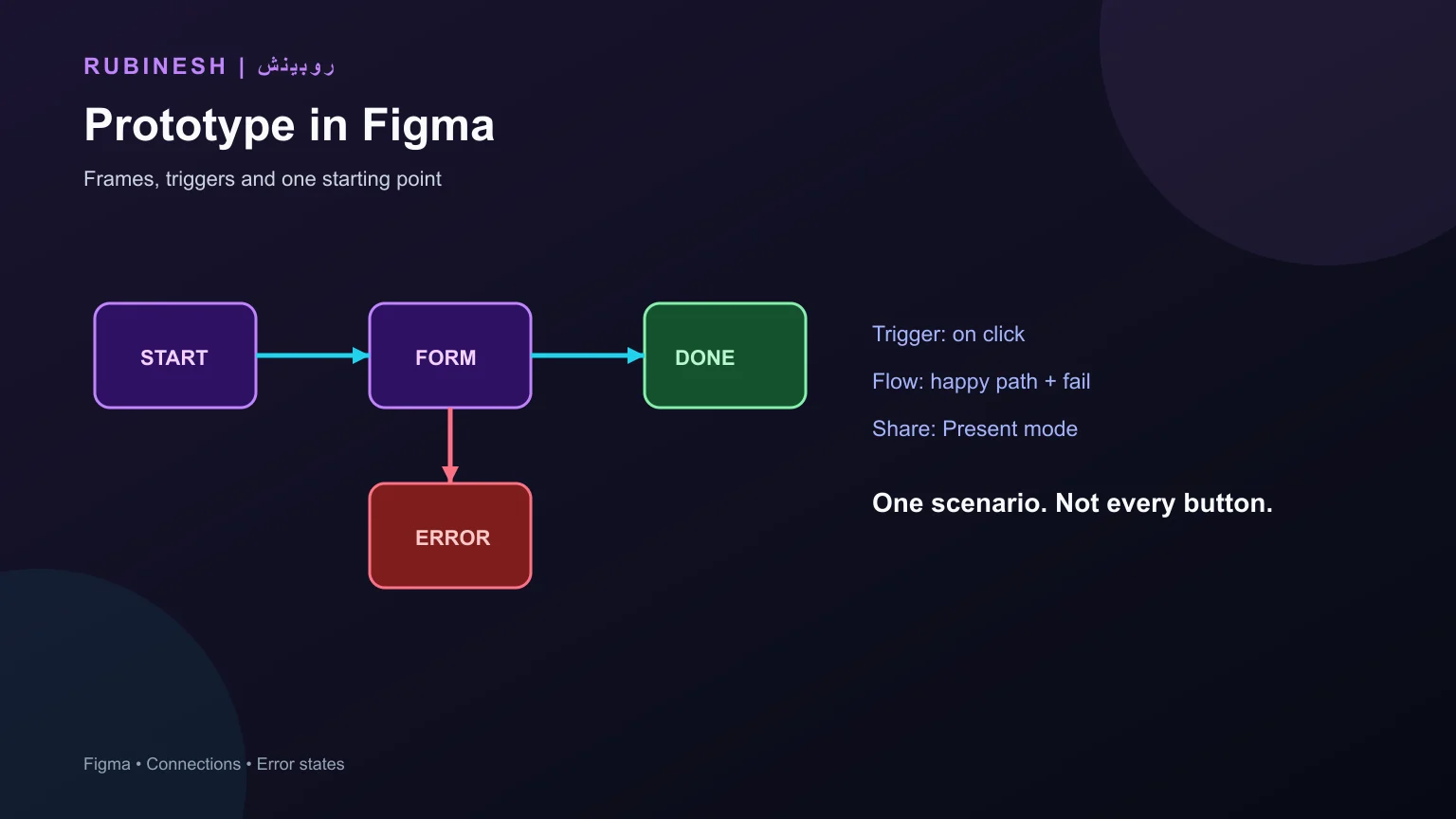
خودِ ابزار و همکاری تیمی را در فیگما چیست بخوانید؛ اینجا روی اتصال فریم برای تست میمانیم. در Figma فریمها صفحهها یا حالتهای محصول هستند. در تب Prototype نقطهٔ شروع، اتصال بین فریمها، نوع تریگر و نوع انیمیشن تعریف میشود. تریگر میتواند کلیک، هاور، درگ یا بارگذاری صفحه باشد. انیمیشن باید معنی داشته باشد: جابهجایی بین دو مرحلهٔ یک فلو با dissolve بیدلیل، حس پیوستگی را خراب میکند. برای محصول موبایل، فریم را با اندازهٔ واقعی دستگاه بسازید تا انگشت و خوانایی نزدیک به واقعیت دیده شود.
- یک سناریوی اصلی انتخاب کنید؛ مثلاً ثبت درخواست مشاوره یا تکمیل خرید.
- فریمهای مسیر موفق، خطا و بازگشت را جداگانه بسازید.
- نقطهٔ شروع را مشخص کنید تا لینک اشتراکگذاری از وسط فلو باز نشود.
- اتصالها را با تریگر واقعی بسازید، نه با توضیح شفاهی کنار فایل.
- Overflow، کیبورد موبایل و اسکرول را در صورت نیاز فعال کنید.
- لینک prototype را با حالت Present تست کنید، نه فقط در بوم طراحی.
اشتباه رایج این است که همهٔ صفحهها به همهٔ صفحهها وصل شوند. پروتوتایپ خوب شبیه محصول محدود است: بعضی دکمهها کار میکنند چون در سناریو هستند، بعضی آگاهانه غیرفعالاند. اگر همه چیز کلیک شود، تستکننده مسیر فرعی را دنبال میکند و فرضیهٔ اصلی گم میشود. محدودهٔ تعامل را مثل محدودهٔ اسپرینت تعریف کنید. لینک اشتراک را هم با دسترسی view بدهید تا فایل اصلی وسط جلسه جابهجا نشود.
در محصولات دوزبانه یا RTL، پروتوتایپ را با متن فارسی و چینش راستبهچپ بسازید. طول برچسب، جای آیکون کنار متن و رفتار منوی همبرگری در موبایل فارسی با نمونهٔ انگلیسی یکی نیست. اگر فقط نسخهٔ LTR را تست کنید، بعد از توسعه تازه میفهمید دکمه بریده میشود یا ترتیب مراحل در نگاه کاربر عوض شده است. همین یک نکته بسیاری از بازکاریهای UI فارسی را کم میکند.
تست کاربردپذیری با پروتوتایپ
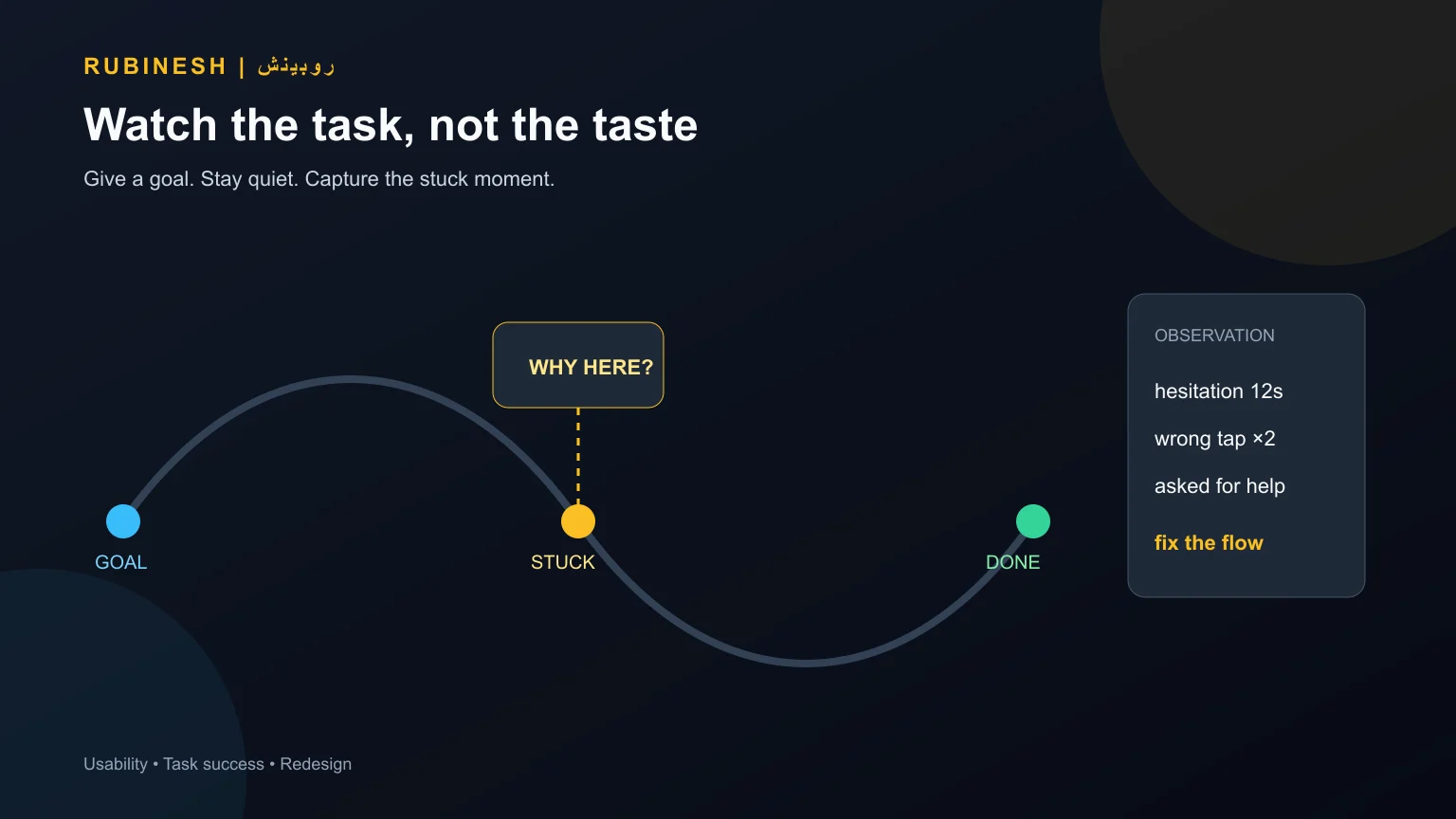
ارزش پروتوتایپ وقتی کامل میشود که کسی خارج از تیم با آن کار کند. از او نپرسید طرح را دوست دارد یا نه؛ یک هدف بدهید: «یک جلسه رزرو کنید» یا «هزینه تقریبی را پیدا کنید و فرم را بفرستید». سکوت کنید، مشاهده کنید و بپرسید کجا مردد شد. پنج جلسهٔ کوتاه با کاربران مرتبط معمولاً از بیست نظر داخلی دربارهٔ رنگ مفیدتر است. روش جلسه، سناریو و گزارش را در تست کاربردپذیری چیست جدا اجرا کنید؛ اینجا روی فایل قابل کلیک میمانیم.
- سناریو را با زبان کاربر بنویسید، نه با اصطلاح محصول.
- موفقیت را از قبل تعریف کنید: رسیدن به صفحه تأیید، نه «کلیک زیاد».
- زمان، خطا، بازگشت و سؤالهای کاربر را ثبت کنید.
- اگر همه گیر میکنند، مشکل طراحی است نه «کمسوادی کاربر».
- بعد از اصلاح، همان سناریو را دوباره با فرد جدید بسنجید.
تست روی لینک Figma محدودیت دارد: دادهٔ واقعی، تأخیر شبکه و کیبورد دستگاه ممکن است ناقص شبیهسازی شوند. با این حال، کشف «کاربر دکمه اصلی را نمیبیند» یا «متن دکمه مبهم است» پیش از توسعه ارزش زیادی دارد. اگر محصول پیچیده است، پروتوتایپ را به یک جریان محدود کنید تا جلسه از کنترل خارج نشود.
چرا پروتوتایپ قبل از کدنویسی لازم است؟
کد، تصمیم طراحی را سخت و گران میکند. تغییر ترتیب مراحل پرداخت در Figma چند دقیقه است؛ در اپ واقعی ممکن است به تغییر API، state و تست رگرسیون نیاز داشته باشد. پروتوتایپ به تیم اجازه میدهد دو نسخهٔ رقیب را بدون تعهد فنی مقایسه کند. همچنین زبان مشترک میسازد: کارفرما دیگر نمیگوید «یک چیزی شبیه اینستاگرام»، بلکه روی همان فلو نظر میدهد.
همهٔ پروژهها به پروتوتایپ کامل نیاز ندارند. یک لندینگ تکصفحهای با فرم ساده شاید با وایرفریم و یک موکاپ موبایل کافی باشد. اما وقتی ثبتنام، نقشهای مختلف، پرداخت، وضعیت سفارش یا پنل وجود دارد، نبود پروتوتایپ یعنی انتقال ریسک به اسپرینت توسعه. تصمیم را با پیچیدگی جریان بگیرید، نه با مد بودن ابزار.
ارائه پروتوتایپ به کارفرما و تیم فنی
ذینفع را در حالت Present هدایت کنید، نه در بوم شلوغ لایهها. ابتدا هدف جلسه را بگویید: «میخواهیم ببینیم رزرو نوبت بدون کمک ما ممکن است یا نه.» سپس سناریو را اجرا کنید و مکث کنید. اگر کارفرما دربارهٔ گرادیان حرف زد، سؤال را به رفتار برگردانید: آیا کاربر میفهمد قدم بعد چیست؟ جزئیات بصری را در موکاپ جداگانه جمع کنید تا جلسه مخلوط نشود.
برای توسعهدهنده، پروتوتایپ منبع تعامل است نه منبع فاصلهٔ پیکسل. فاصله، توکن و حالت را در دیزاین هندآف چیست قرارداد کنید. مشخص کنید کدام گذار انیمیشن ضروری است، کدام حالت هنوز طراحی نشده و کدام دکمه خارج از اسکوپ است. اگر interaction در فایل هست اما در بیلد اول لازم نیست، آن را بنویسید. در غیر این صورت تیم فنی زمان را صرف بازسازی جلوهای میکند که اولویت محصول نیست.
چه چیزهایی را در پروتوتایپ نسخه اول نگذارید؟
نسخهٔ اول نباید همهٔ محصول باشد. تنظیمات پیشرفته، حالتهای نادر و انیمیشن تزئینی را کنار بگذارید تا فرضیهٔ اصلی دیده شود. محتوای واقعی یا نزدیک به واقعی لازم است؛ متن lorem مسیر را جعلی میکند چون طول عنوان فارسی و برچسب دکمهها روی تصمیم کاربر اثر دارد. حساب آزمایشی، قیمت نمونه و پیام خطای قابل فهم بهتر از تصویر تزئینی است.
اگر چند نقش کاربری دارید، برای هر نقش یک نقطهٔ شروع جدا بسازید. مدیر و مشتری نباید از یک فریم وارد شوند و بعد گیج شوند. این جداسازی بعدها در محصول و در تست هم کمک میکند. پروتوتایپ شلوغ نشانهٔ کاملبودن نیست؛ نشانهٔ نبود اولویت است.
اشتباهات رایج در ساخت پروتوتایپ
- ساخت High-Fi قبل از قطعیشدن فلو و محتوای کلیدی
- وصلکردن همهٔ دکمهها و ازبینرفتن سناریوی تست
- نبود حالت خطا، خالی، بارگذاری و بازگشت
- پرسیدن «زیبا هست؟» بهجای دادن هدف قابل انجام
- اشتراک فایل ویرایش بهجای لینک Present با نقطهٔ شروع مشخص
- تلقی پروتوتایپ بهعنوان تعهد پیکسلبهپیکسل برای توسعه
- نادیدهگرفتن نسخهٔ موبایل در محصولی که بیشتر ترافیک موبایل دارد
- یکبار ساختن فایل و هرگز بازبینینکردن بعد از بازخورد
چکلیست تحویل پروتوتایپ
- سناریوی اصلی و معیار موفقیت نوشته شده است.
- نقطهٔ شروع، مسیر موفق و حداقل یک مسیر خطا وجود دارد.
- سطح وفاداری با سؤال پروژه همخوان است.
- محتوای فارسی واقعی یا نزدیک به واقعی در دکمهها و فرم آمده است.
- لینک Present روی موبایل و دسکتاپ تست شده است.
- محدودهٔ تعامل و موارد خارج از اسکوپ مشخص است.
- نتیجهٔ حداقل یک مشاهدهٔ کاربری ثبت و اعمال شده است.
- تیم فنی میداند کدام تعامل در بیلد اول لازم است.
جمعبندی: پروتوتایپ فرضیه را قبل از کد میآزماید
پروتوتایپ نسخهٔ قابل کلیک محصول است که مسیر، تعامل و ابهام کاربر را پیش از توسعه نشان میدهد. وایرفریم ساختار میسازد، موکاپ ظاهر را تثبیت میکند و پروتوتایپ رفتار را قابل مشاهده میکند. در Figma با فریم، تریگر و نقطهٔ شروع میتوان فلو را ساخت؛ اما ارزش واقعی وقتی است که فردی خارج از تیم با یک هدف مشخص آن را به کار ببرد.
از یک سناریوی محدود شروع کنید، حالت خطا را فراموش نکنید و بازخورد را به اصلاح فلو تبدیل کنید. اگر چند فرضیه دارید، دو نسخهٔ رقیب با سطح وفاداری یکسان بسازید و همان سناریو را با افراد جداگانه بسنجید؛ نسخهٔ شلوغتر الزاماً برنده نیست. نسخهای که کاربر را زودتر به تأیید میرساند و سؤال کمتری میسازد، معمولاً برای بیلد اول مناسبتر است. نتیجه را با اسکرینشات، زمان و نکتهٔ گیرکردن ثبت کنید تا جلسهٔ بعد از حافظه و سلیقه تغذیه نشود.
پروتوتایپ را بعد از شروع توسعه دور نیندازید. تا وقتی جریان اصلی در حال تغییر است، فایل تعاملی ابزار همترازی طراح، محصول و فرانت میماند. وقتی تعامل در کد پایدار شد، پروتوتایپ را به مرجع تاریخی تبدیل کنید و منبع حقیقت را به محصول واقعی بسپارید. برای طراحی پروتوتایپ قابل تست و تحویل منظم به توسعه، صفحهٔ طراحی UI/UX روبینش و فرم مشاوره نقطهٔ شروعاند.
سؤالات متداول
پروتوتایپ چیست؟
پروتوتایپ نسخه قابل کلیک و قابل آزمون محصول پیش از کدنویسی نهایی است که مسیر، تعامل و ابهام کاربر را شبیهسازی میکند.
تفاوت پروتوتایپ و وایرفریم چیست؟
وایرفریم ساختار و جای عناصر را نشان میدهد؛ پروتوتایپ رفتار را قابل کلیک میکند تا بتوان سناریوی واقعی را پیش از توسعه آزمود.
موکاپ با پروتوتایپ چه فرقی دارد؟
موکاپ ظاهر ایستا مثل رنگ و تایپوگرافی را نشان میدهد. پروتوتایپ علاوه بر ظاهر، گذار بین صفحات و تعامل را برای تست فراهم میکند.
پروتوتایپ در Figma چگونه ساخته میشود؟
فریمهای مسیر را میسازید، در تب Prototype تریگر و اتصالها را تعریف میکنید، نقطه شروع میگذارید و لینک Present را برای تست به اشتراک میگذارید.
چرا پروتوتایپ قبل از کدنویسی لازم است؟
اصلاح فلو در فایل طراحی ارزانتر از تغییر API، state و تست بعد از توسعه است. پروتوتایپ فرضیه مسیر را وقتی هنوز تغییر آسان است آشکار میکند.